商品ページの基本情報を確認
- デベロッパ
- Shadow Launch Technology Limited
- 公式アイコン
- 白地に青紫の縁取りのロケット。公式アイコンと照合してください。
- アプリID
932747118。商品ページのURLではid932747118と表示されます。
デベロッパ名は一部の似た単語だけで判断せず、すべて確認してください。アプリIDは別の製品を区別する情報です。アプリ名が似ている場合、検索結果の順位よりURL内の数字のほうが確実な判別材料になります。
中国本土のApp Storeでは配信されていません。App Storeに表示される内容は、デバイスの所在地や表示言語ではなく、Apple IDに設定された国または地域によって決まります。このページのボタンは米国ストアの商品ページにリンクしています。リンクを開いても、購入アカウントの地域は自動で変更されません。
まずApp Storeで現在サインインしている購入用アカウントを確認してください。デバイスの設定画面上部に表示されるApple IDと、「メディアと購入」で使用するアカウントは異なる場合があります。アプリを購入したアカウントで確認してください。以前購入済みの場合は、そのアカウントの購入済み項目と購入履歴を確認し、アカウントの違いをアプリが見つからない原因と誤認しないようにしましょう。
「設定 → Apple ID → メディアと購入 → アカウントを表示 → 国または地域」の順に進み、現在の設定を確認します。変更する場合は、同じ画面から国または地域の変更ページを開き、Appleが表示する条件と案内を確認してください。画面の文言や位置はシステムによって多少異なる場合があります。デバイスに表示される実際の画面に従って操作してください。
地域の変更には、アカウント残高、有効なサブスクリプション、ファミリー共有、支払い方法などの条件が関係する場合があります。ページに明記された項目を先に確認し、対応してから変更するか判断してください。検索結果に表示させるためだけに急いで確定しないでください。変更できるかどうかはアカウントの状態とAppleの審査要件によって異なります。本ガイドでは変更の成功を保証しません。
商品ページを開けても、購入ボタンに地域が対象外と表示される場合は、何度も更新せずアカウント設定を確認してください。購入確認画面の通貨と金額も、現在のストアと一致している必要があります。原因がわからない場合は、表示されたメッセージを控え、地域、支払い、デバイスの互換性をそれぞれ確認してください。これらは別々の問題なので、表示に従って個別に対処します。
正規品の確認 / 3項目を照合
検索結果の名称はアプリを探す手がかりにすぎず、正規品の確認にはなりません。商品ページを開いたら、デベロッパ、公式アイコン、アプリIDの順に確認してから購入してください。
932747118。商品ページのURLでは id932747118 と表示されます。デベロッパ名は一部の似た単語だけで判断せず、すべて確認してください。アプリIDは別の製品を区別する情報です。アプリ名が似ている場合、検索結果の順位よりURL内の数字のほうが確実な判別材料になります。
3項目すべてが一致することを確認してください。スクリーンショットは公式ページの内容を把握するためのもので、それだけで身元を証明するものではありません。画面の色、言語、レイアウトは設定やアプリの変更によって変わります。一部が異なるだけで偽物と判断したり、画像が似ているからとデベロッパやアプリIDの確認を省略したりしないでください。
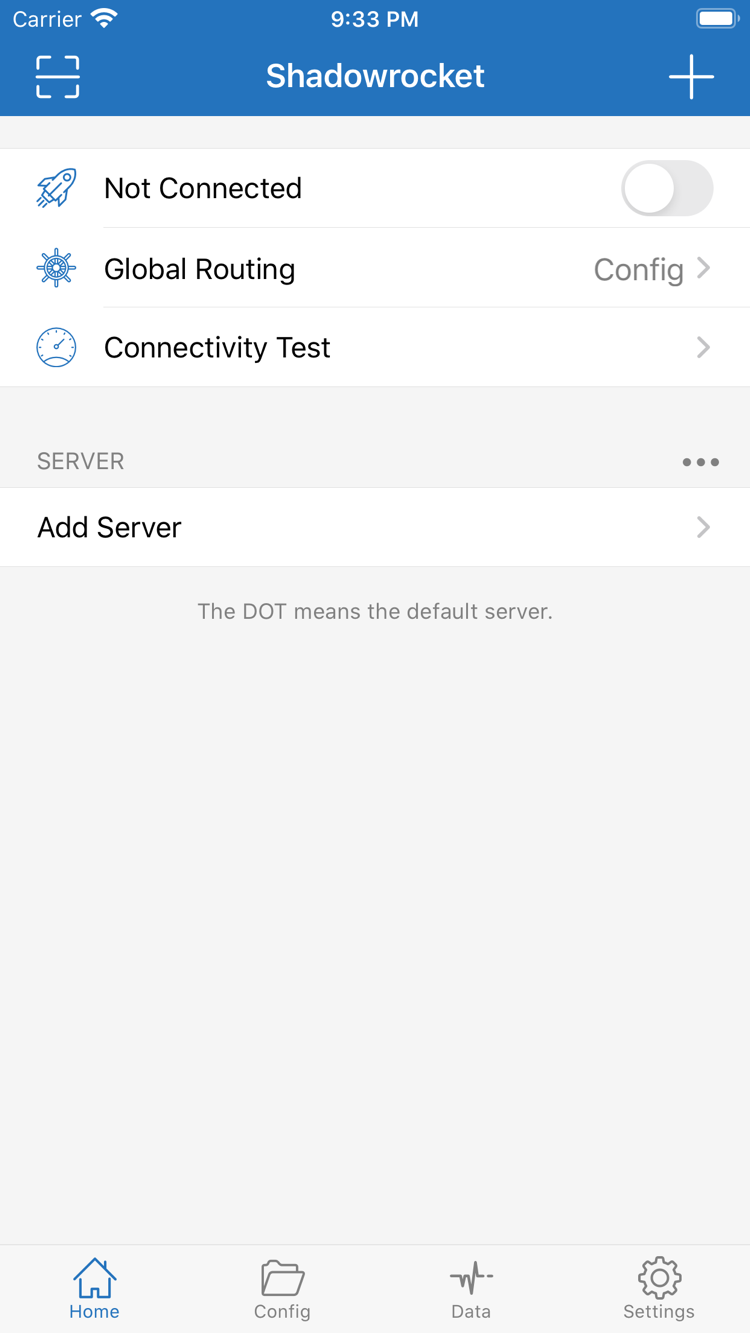
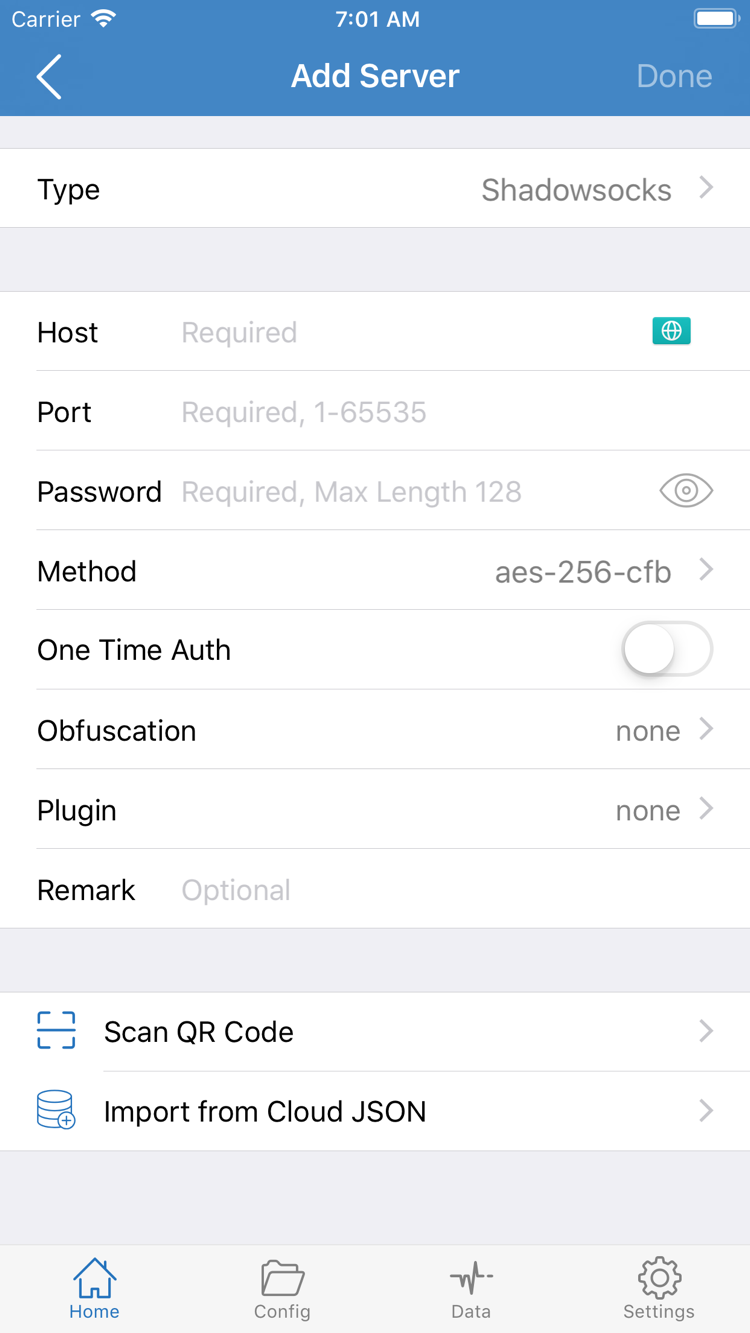
右側の2枚の画像は、デベロッパがApp Storeに掲載している公式スクリーンショットです。HomeにはNot Connected、Global Routing、Connectivity Test、SERVERが表示されています。Add ServerにはType、Host、Port、Password、Methodなどの項目があります。インストール後に画面を把握するための参考であり、アプリを購入するだけで画像内のサーバー設定が使えるようになるわけではありません。
デバイスガイド / iPhone
iPhoneでこのページのApp Storeリンクを開き、まず商品ページの互換性欄を確認してください。システム要件はApp Storeの表示をご確認ください。購入前に、現在のデバイスが要件を満たしているか確認します。システム非対応と表示された場合は、デバイスで利用できるシステムアップデートを確認してください。互換性の問題とアカウント地域の問題を混同しないようにしましょう。
正規品に関する3項目を確認したら、ボタンの表示状態を確認します。価格が表示されていれば通常は購入手続きに進めます。雲のアイコンは通常、そのアカウントで入手済みであることを示します。「開く」はアプリがインストール済みであることを示します。最終的にはアカウントの購入履歴も確認してください。システムで求められる認証を済ませ、App Storeのインストール完了を待ってから、ホーム画面またはストアの「開く」から起動します。
アプリの初回起動と、初めて接続する操作は別の手順です。まずHomeで自分が用意したサブスクリプションを読み込むか、Add Serverからサーバー情報を入力します。使用するサーバーとGlobal Routingモードを確認してから接続を開始してください。初回接続時に、VPN構成の追加を許可するかシステムから確認され、デバイスのパスコードまたは生体認証が求められる場合があります。
このダイアログは、アプリがシステムのネットワーク構成を設定するための許可を求めるものです。サーバーへの接続完了を示すものではなく、不足しているサーバー情報を補うものでもありません。Shadowrocketから接続を開始したことを確認してから、内容を読んで許可してください。いったんキャンセルした場合は、設定を確認して再度試せます。接続できない場合は、サーバーアドレス、ポート、プロトコルの設定、現在のネットワークを引き続き確認してください。
接続スイッチをオンにした後は、実際にアクセスできるかも確認してください。Connectivity Testは選択したサーバーの応答を調べる補助になりますが、1回のテストですべてのWebサイトが想定どおりにルーティングされるとは限りません。詳しい手順は使い方ガイドをご覧ください。登録済みのサブスクリプションを整理する場合は、サーバー管理ガイドもご覧ください。
デバイスガイド / iPad
ShadowrocketはiPhoneとiPadでユニバーサル購入に対応しています。同じ購入用Apple IDで、対応するiPadのApp Storeから購入済み項目を開くと再ダウンロードできます。システム要件とユニバーサル購入の適用条件は、App Storeの表示をご確認ください。ここでいう「同じアカウント」とは、App Storeで実際に購入に使用したアカウントを指します。デバイスの設定画面上部に表示される名前だけで判断しないでください。
iPadは画面が広いため、リストや編集画面のレイアウトがiPhoneのスクリーンショットと異なる場合があります。機能を探すときは、Home、Add Server、Config、Settingsといった画面上の表記を目印にしてください。ボタンがスクリーンショットとまったく同じ位置にある必要はありません。画面の縦横を切り替えると表示範囲が変わることがありますが、サーバー情報を入力する各項目の意味は変わりません。
購入済みの利用資格と接続設定は別々に管理されます。別のデバイスでアプリを再ダウンロードできても、以前のデバイスのサーバー、ルール、証明書の設定が自動で引き継がれるわけではありません。インストール後、自分のサブスクリプションを読み込むか、適切に保管した設定を復元し、現在有効なConfigとGlobal Routingモードを確認してください。以前のデバイスで接続できていたことを、新しいデバイスの設定が完了した根拠にしないでください。
同じApp Storeの商品ページの互換性欄には、Mac、Apple TV、Apple Visionが記載されています。これらのデバイスで使用する場合は、対象デバイスで同じ商品ページを開き、対応デバイス、システム要件、ユニバーサル購入の適用可否を確認してください。情報はすべてApp Storeの表示をご確認ください。このページの初回起動手順は主にiPhoneとiPadを対象にしています。その他のデバイスでは入力方法や画面レイアウトが異なる場合があります。
購入済み項目 / 再ダウンロード
復元するものは2つあります。アプリの購入済み資格と、個人の接続設定です。前者はApp Storeの購入履歴から復元し、後者は自分のサブスクリプション情報または事前に保存した設定から復元します。2つを分けて考えることで、「アプリをインストールできた」ことを「以前のデバイスの設定がすべて戻った」ことと取り違えずに済みます。
価格が表示されても、すぐに購入を確定しないでください。まずApp Storeのサインインアカウントと購入履歴を確認し、以前の購入が完了しているか、現在のストアでアプリを入手できるかを確認します。以前デバイスでアプリを使ったことがあっても、現在のアカウントに購入履歴があるとは限りません。記憶に頼るより、購入履歴を確認するほうが確実です。
古いデバイスがまだ使えるうちに、既存のサブスクリプションを再取得できること、または必要なサーバー情報や設定を適切にバックアップしたことを確認してください。サブスクリプションのリンク、サーバーのパスワード、その他の認証情報は機密情報として扱い、公開ページに掲載したり、関係のない相手に画面全体を送信したりしないでください。新しいデバイスで接続できることを確認してから、古いデバイスを整理してください。
設定を復元した後は、選択中のサーバー、ルールファイル、On Demandの設定を確認してください。古い設定が参照する情報は、すでに変更されている場合があります。ファイルの復元に成功しても、すべてのサーバーが現在も利用できるとは限りません。まず基本的な接続を確認し、その後On Demandなどの自動接続を設定すると、問題のある箇所を特定しやすくなります。
ファミリー共有を利用する場合は、商品ページのサポート情報と、アカウントに表示される共有資格を確認してください。適用条件はApp Storeの表示をご確認ください。家族が購入済みというだけで、現在のアカウントでも必ず利用できるとは限りません。また、ファミリー共有と個人設定の同期は別の機能です。
料金について / 買い切りの範囲
Shadowrocketは有料の商用アプリです。米国ストアでの参考価格は$2.99で、アプリの利用資格を一度だけ購入します。アプリの購入料金に月額料金はありません。ストアによって現地通貨で表示され、実際の価格、税金、最終的な支払額はApp Storeの商品ページと購入確認画面でご確認ください。ここに記載した参考価格は、すべての地域での固定価格を保証するものではありません。
アプリの購入で得られるのはアプリの利用資格です。サーバー容量、接続時間、接続サービスの利用可能性が保証されるわけではありません。既存のサブスクリプションの有効期間やサービス状況は、それぞれのサービス契約によって決まり、App Storeでアプリを購入しても延長されません。Homeに利用できるサーバーが表示されない場合は、アプリを再購入するのではなく、まず個人の設定を読み込んでください。
アプリのアップデートはApp Storeから提供されます。アカウントのアップデート一覧で確認するか、好みに応じてシステムの自動アップデートを設定してください。システム要件、互換性、アップデート内容は現在の商品ページで確認できます。本ガイドでは、変更される可能性があるバージョン番号を固定して掲載しません。重要な設定を変更する前にバックアップを保存してください。アップデート後に動作が変わった場合は、現在の設定と具体的なメッセージをまず確認します。
支払いの問題と接続の問題は分けて対処してください。支払いが完了していない場合は、ストアの請求に関する案内を確認します。アプリを正常に開けても接続できない場合は、読み込んだ設定、選択中のサーバー、ルール、ネットワーク状況を確認してください。アカウント、システム、すべての設定を一度に変更するより、問題が起きた画面とメッセージを記録しておくほうが原因を見つけやすくなります。
購入前後 / クイックガイド
まずストア、インストール、接続のどの段階で問題が起きたかを確認し、該当する説明を参照してください。
中国本土のApp Storeでは配信されていません。ストアに表示される内容はApple IDの国または地域によって異なります。まず「メディアと購入」に使用しているアカウントと国・地域を確認してください。商品ページのリンクを開いても、アカウントの地域は自動で変更されません。地域を変更するには、Appleのページに記載された条件を満たす必要があります。
まずApp Storeに表示されたメッセージを確認し、アカウントの地域、デバイスの互換性、支払い状況、空き容量、ネットワーク接続を順に確認してください。請求や購入制限に関する問題は、ストアの案内に従って対応します。購入ボタンを繰り返しタップしても、問題の解決にはなりません。
購入時と同じApple IDでApp Storeのアカウントから購入済み項目を開き、Shadowrocketを見つけて再ダウンロードしてください。通常、再購入は不要です。価格が表示された場合は、購入に使用したアカウントと購入履歴を確認し、すぐに再度支払いを確定しないでください。
iPhoneとiPadで利用できます。同じApple IDを使えば、対応するiPadで再ダウンロードできます。システム要件とユニバーサル購入の適用条件は、App Storeの表示をご確認ください。サーバー設定は、各デバイスで別途読み込むか復元する必要があります。
同じApp Storeの商品ページの互換性欄に、Mac、Apple TV、Apple Visionが記載されています。対象デバイスで商品ページを開き、対応デバイス、システム要件、ユニバーサル購入の適用可否をご確認ください。詳細はApp Storeの表示をご確認ください。
まずHome、Add Server、Global Routing、Configを確認しましょう。Homeでは接続状態やサーバーを確認でき、Add Serverでは既存のサーバー情報を入力します。Global Routingでルーティングモードを選び、Configで設定を管理します。画面が英語であることは、正規品かどうかを判断する根拠にはなりません。